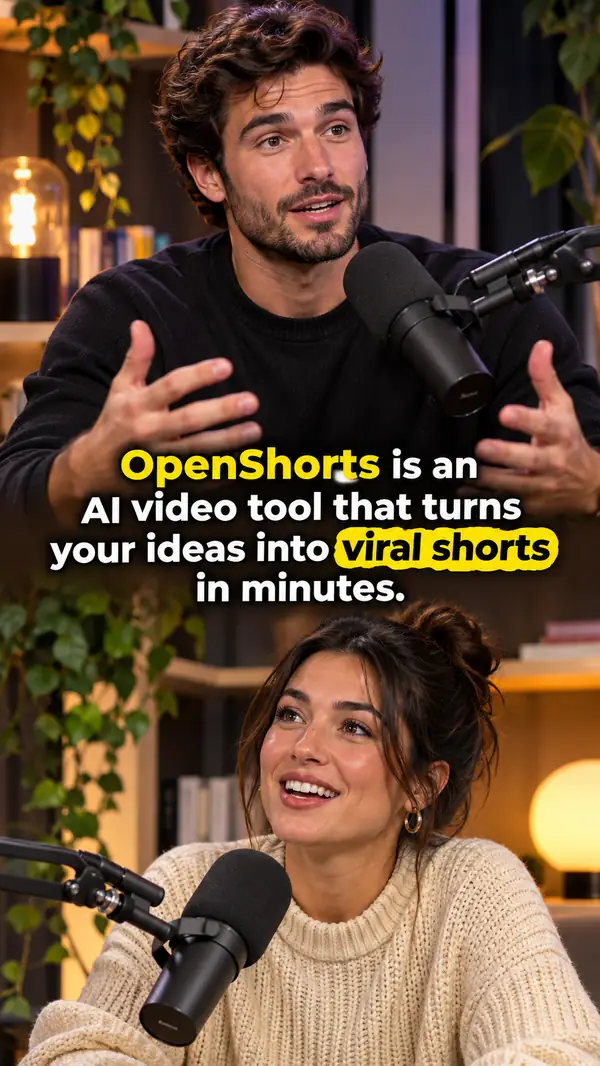
YouTubeのクリップ
長尺のYouTube動画から始めて、縦型ショートとして単独でも伝わる場面を見つけましょう。
クリップ制作の流れを見る →00 · AIクリップメーカー · ショート動画
リンクやファイルをお持ちですか?制作プラットフォームに持ち込んで、活用方法を探しましょう。
クリップを探す: YouTube、TikTok、配信、ポッドキャスト向け.
その瞬間を
話し手
ストーリー
ショート動画
プラットフォーム
動画の出どころと、切り出したショート動画の公開先に合わせた、ひとつのクリップ制作ワークフロー。
長尺のYouTube動画から始めて、縦型ショートとして単独でも伝わる場面を見つけましょう。
クリップ制作の流れを見る →引きの強い冒頭の一言、読みやすい字幕、スマートフォンで自然に見える構図を意識しましょう。
機能を見る →ゲーム画面、顔出し映像、画面上の解説などを含む長い録画から、切り出したい場面を探しましょう。
クリップの例を見る →2人のホストが同じ画面に映っていても、話し手が動き回っても、会話が分かりやすく伝わるようにしましょう。
縦型のフレーミングを見る →01 · 機能
長い録画から1本のショート動画へ。以下の機能を選んで、制作工程の各ステップをご覧ください。
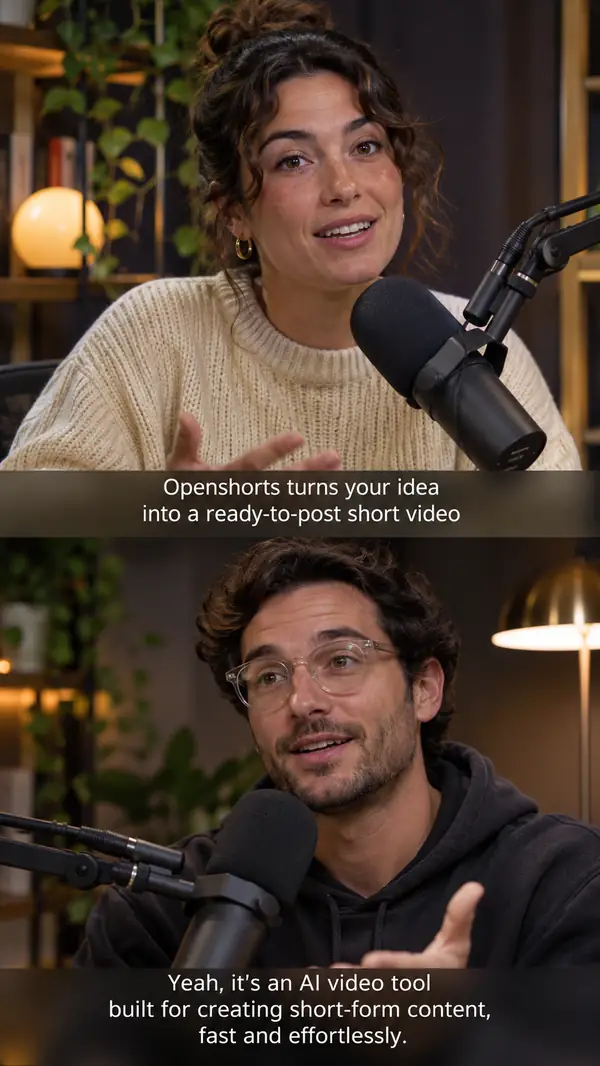
縦型フレームでは、1人の話し手を追い、2人なら上下に配置してそれぞれのスペースを確保し、必要な場面では画面全体を残せます。
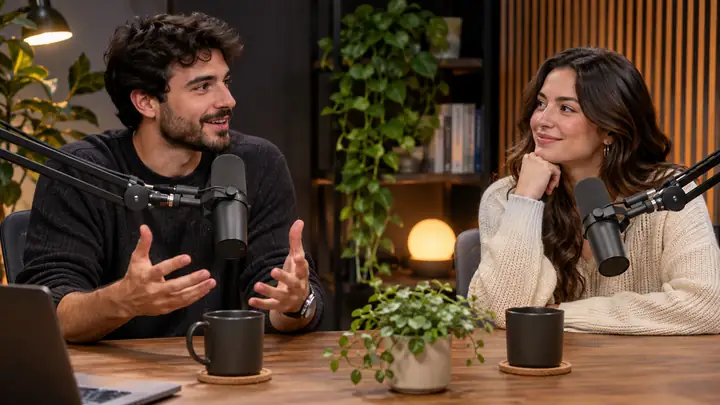
元の会話 · 16:9
明確なアイデア、役立つ学び、共有したくなるストーリーがある箇所を見つけます。
被写体と重要な動きがスマートフォン向けのフレームにどう収まるかを考えます。
話し言葉を、画面上で読みやすいテキストにします。
視聴者が別の言語を話す場合は、翻訳や吹き替えを検討します。
そのクリップを見る価値が伝わる問い、主張、または具体的な情報で始めます。
視覚効果は、場面の邪魔をするのではなく、その魅力を引き立てるために使います。
自分が所有する録画をショート動画の制作フローに取り込みます。
ホスティング型と自己管理型のワークフローについて、設定とプライバシーへの影響を確認します。
内容が明確に伝わるタイトル、説明文、サムネイルを動画に添えます。
完成したクリップを各チャネルにどう届けるかを計画します。
クリップ作成を、すでに使っているツールや自動化にどう組み込めるか考えてみましょう。
既存の録画を切り出すだけではない、ショート動画のクリエイティブなアイデアを探しましょう。
動画のアイデアで伝える言葉と、その映像表現を一致させましょう。
02 · 1本の動画から6本のクリップ
1つの会話には、それぞれ異なるストーリーを持つ場面がいくつもあります。1本のエピソードから、異なる切り口のショート動画を作る方法をご紹介します。







参照したポッドキャストの例に基づく、元動画とクリップのイメージプレビューです。
03 · スマートクロップ
縦型のショート動画には、ただ細く切り抜くだけでは不十分です。人物、動き、話している言葉が、すべて無理なく伝わる構図が必要です。
元動画 · 16:9

2人の話し手が両方映る会話
縦型 · 9:16

2人の会話をスマートフォンの画面向けに配置する方法を示したイメージです。
04 · 制作フロー
長尺の収録映像から、伝えたいことが明確なショート動画を作るまでの流れを考えるための実践的な方法です。
使用許可のあるポッドキャスト、ウェビナー、配信、インタビューなどの収録映像から始めましょう。
一つの考えとして完結している場面、意外な展開、エピソード全体を見なくても伝わる部分を探しましょう。
話している人と画面上の重要な動きが9:16の画面内に収まるようにしましょう。
最初の数秒で要点を明確にし、音を出さなくても内容を追えるようにしましょう。
完成した動画を確認し、視聴者が利用するチャンネル向けに準備しましょう。
05 · 導入
ホスティング型の制作フローと、自分のハードウェアで動画制作フローを運用する場合に必要な作業を比較しましょう。
インストール環境の維持ではなく、動画制作に集中したいときに適したシンプルな方法です。
マシンの管理、セットアップ、継続的なメンテナンスを最優先するなら、検討したい選択肢です。
06 · ワークフローの選び方
動画ツールを選ぶ前に、利用条件、編集機能、出力形式、公開オプションを比較しましょう。最新の利用規約は制作プラットフォームで確認してください。
01 · 利用開始
動画を1本、またはアイデアを1つ用意しましょう。
02 · 選定
最も魅力的な場面に注目しましょう。
03 · 仕上げ
ショート動画を仕上げましょう。
04 · 配信
クリップの次の公開先を計画しましょう。
利用を決める前に考えたいこと
クリップをエディターからどう出力しますか? ファイルを書き出せるか、利用中のチャンネルに公開できるか、完成したショート動画を予約投稿できるか確認しましょう。
次のアップロードではどうなりますか? 長尺動画を定期的に投稿する場合は、同じ手順を繰り返せるか、既存のワークフローに組み込めるか確認しましょう。
確認すべきこと
動画の長さ、レンダリング時間、ストレージ、書き出し、字幕、公開機能は、サービスや現在の提供内容によって異なる場合があります。プロジェクトを始める前に、プラットフォームの利用規約を確認してください。
専門的な動画制作
音声生成、吹き替え、AIアクター動画には、別のサービスや費用が必要な場合があります。作りたい動画に必要な条件を確認してください。
07 · 比較
機能名だけで判断せず、自分のワークフローに重要な機能を比較しましょう。提供状況や利用条件は変わる可能性があるため、各プロバイダーに確認してください。
| 比較するポイント | openshorts | Opus Clip | その他のエディター |
|---|---|---|---|
| 開始条件 | 現在のオファーを確認 | 現在のオファーを確認 | 現在のオファーを確認 |
| シーンの選択 | レビューワークフロー | レビューワークフロー | レビューワークフロー |
| 縦向きの切り抜き | 操作機能を確認 | 操作機能を確認 | 操作機能を確認 |
| 字幕 | スタイルを確認 | スタイルを確認 | スタイルを確認 |
| 音声の吹き替え | 利用可能か確認 | 利用可能か確認 | 利用可能か確認 |
| 視覚効果 | オプションを確認 | オプションを確認 | オプションを確認 |
| 冒頭のフック用オーバーレイ | オプションを確認 | オプションを確認 | オプションを確認 |
| プライバシーとホスティング | 利用規約を確認 | 利用規約を確認 | 利用規約を確認 |
| 透かし | エクスポート設定を確認 | エクスポート設定を確認 | エクスポート設定を確認 |
| ソースの公開状況 | ソースを確認 | ソースを確認 | ソースを確認 |
| YouTubeのサムネイル | ツールキットを確認 | ツールキットを確認 | ツールキットを確認 |
| タイトルと説明文 | ツールキットを確認 | ツールキットを確認 | ツールキットを確認 |
| AI動画生成 | 要件を確認 | 要件を確認 | 要件を確認 |
| アクターとリップシンクのツール | 要件を確認 | 要件を確認 | 要件を確認 |
| 利用制限 | 現行の利用規約を読む | 現行の利用規約を読む | 現行の利用規約を読む |
08 · 活用例
確認しきれないほど長尺の映像を抱えるクリエイター、マーケター、チームのためのショート動画のアイデア。
すでに収録した動画から、単体で使えるアイデアを見つけましょう。
投稿予定が詰まったコンテンツカレンダーに合わせて、異なる切り口や誘導先のクリップを計画しましょう。
長いエピソードから、役立つ学びや印象に残るやり取りを抜き出しましょう。
デモや会話、役立つ回答をショート動画のアイデアに変えましょう。
09 · ほかにも使えるツール
既存の動画を切り抜くのは、ひとつの方法です。オリジナルのショート動画を企画したり、YouTubeへの投稿を魅力的に見せたりすることもできます。
01 · AIショート動画
既存の録画を切り抜くのではなく、アイデアから始めるショート動画を考えましょう。
02 · スタジオ
長尺動画にも、それに合った見せ方を。わかりやすいタイトル、役立つ説明文、サムネイルのアイデアを用意しましょう。
10 · よくある質問
ショート動画の制作を始める前に、確認しておきたいこと。
プロジェクトをアップロードする前に、制作プラットフォームで現在の提供内容と利用制限を確認してください。
エクスポート条件はサービスやアクセスレベルによって異なります。編集を始める前に確認してください。
次に進むと、制作プラットフォームで現在の利用条件を確認できます。
録画の内容、単独で成立する場面の数、選ぶツールの制限によって異なります。
自分が所有している動画、または再利用の許可を得た動画だけを使用してください。公開リンクがあるだけでは、再利用の権利は得られません。
このページでは、長尺動画から見どころを見つけ、縦型に構図を調整し、ショート動画として仕上げるまでの流れを紹介します。
自分の制作に関係する入力形式、クリップの選定方法、編集機能、書き出し形式、最新の利用条件を比較してください。
単独で成立する場面を選び、スマートフォン向けに構図を調整し、読みやすい字幕を付けて、公開先の形式で仕上がりを確認してください。
利用する制作プラットフォームで、現在提供されているYouTube向けの表示機能と、その利用条件を確認してください。
既存の録画から切り出したクリップではなく、人物が視聴者に直接語りかける形の商品メッセージを軸にした、生成動画のコンセプトです。
自社での利用にあたって、プラットフォームで認められる用途、権利、利用可能な制作オプションを確認してください。
費用はサービス、出力内容、外部サービスによる生成の有無によって異なります。作成前に最新の総額を確認してください。
単独で理解できるだけの文脈があり、視聴者に続きを見たいと思わせる理由がすぐに伝わる場面が有力です。
利用するプラットフォームで、対応言語、音声の選択肢、別途必要なサービスの有無を確認してください。
横長の録画を縦長のフレームに合わせながら、重要な話者や動きが画面内に収まるように調整します。
セルフホスティングを重視する場合は、実行する予定のソフトウェアのソース、ライセンス、依存関係、保守要件を確認してください。
利用可能な連携機能と、動画や公開権限がどのように扱われるかを確認してください。
要件は動画の長さ、レンダリング方法、使用するモデルによって異なります。正確なインストール要件はドキュメントを参照してください。
11 · セルフホスティング
APIサービス
自分で管理するワークフローには、モデルへのアクセス、音声サービス、公開先との連携が必要になる場合があります。各プロバイダーの最新の利用規約と要件を確認してください。
文字起こしとシーン分析に使用するモデルへのアクセス条件と制限を確認してください。
文字起こし、翻訳、音声に関する要件を確認してください。
連携するソーシャルチャネルの権限と制限を確認してください。