インタビュー制作者
長い対談の途中で、ゲストが役立つ回答を一つ述べている。
回答を最初から最後まで含め、話し手が画面内に収まるようにします。関連する「ポッドキャストをショート動画に変換する」ワークフローでは、間や話者の交代が編集に影響する対談クリップを扱っています。
ポッドキャストをショート動画に変換動画制作のワークフロー
YouTube動画からショート動画への変換では、長い横型動画を短い縦型クリップとして捉え直します。まずは単独でも伝わる場面を選び、公開前に切り抜き範囲、テンポ、字幕を確認しましょう。
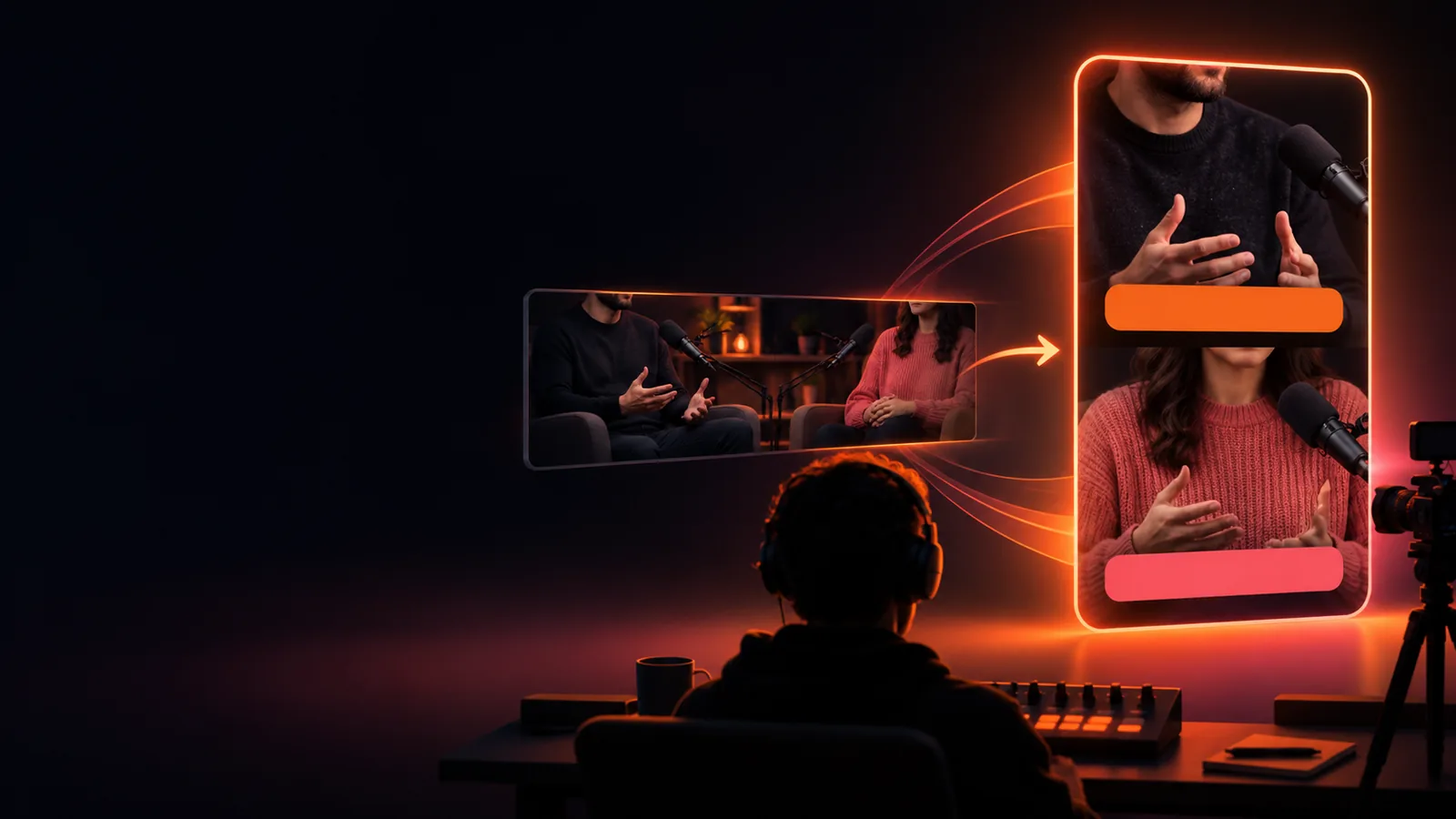
入力するのは既存のYouTube動画です。目指すのは、それだけで内容が伝わる縦型編集であり、元の映像を単に狭い画面に押し込むことではありません。
長い対談の途中で、ゲストが役立つ回答を一つ述べている。
回答を最初から最後まで含め、話し手が画面内に収まるようにします。関連する「ポッドキャストをショート動画に変換する」ワークフローでは、間や話者の交代が編集に影響する対談クリップを扱っています。
ポッドキャストをショート動画に変換画面収録したレッスンの一手順は、レッスン全体がなくても伝わることがある。
操作とその結果を見せながら、画面上の文字が読めるか確認します。「ポッドキャストをショート動画に変換する」ガイドでは、画面よりも会話が中心の映像に対する別のアプローチを紹介しています。
ポッドキャストをショート動画に変換収録した講演に、短く引用しやすい説明が含まれている。
引用の意味が変わらないよう、必要な文脈を残します。「ポッドキャストをショート動画に変換する」ワークフローは、クリップにどれだけ話の前提を含めるか判断する際に役立ちます。
ポッドキャストをショート動画に変換長尺動画のアーカイブから、ショート動画の投稿計画に使える場面を探す必要がある。
切り出した場面をすべて公開できるものと考えず、候補を一つずつ確認します。「ポッドキャストをショート動画に変換する」ガイドでは、長い会話の録画を評価する際にも使える方法を紹介しています。
ポッドキャストからショート動画へ横長のYouTube動画と縦型のショート動画では、視聴者に注目してほしい点が異なります。この比較から、抜粋する部分を選ぶことは編集の第一歩にすぎないとわかります。
元のYouTube動画
制作予定の縦型ショート動画
元のYouTube動画
通常は横長のプレーヤー向けに構成される
制作予定の縦型ショート動画
縦長で幅の狭い画面向けに構成される
元のYouTube動画
ほかの人物や物も同じ画面に収まる場合がある
制作予定の縦型ショート動画
切り抜く範囲の中で、どこに注目してもらうかを明確にする必要がある
元のYouTube動画
数分かけて話を展開できる
制作予定の縦型ショート動画
選んだ抜粋部分だけで内容が伝わるよう、十分な前提説明が必要
元のYouTube動画
導入や場面転換を含められる
制作予定の縦型ショート動画
冒頭で本題に入り、結末を明確にすると効果的な場合が多い
元のYouTube動画
小さなラベルやスライドの文字に頼っている場合がある
制作予定の縦型ショート動画
スマートフォンの画面サイズで読めるか確認が必要
元のYouTube動画
前後の会話がないと伝わらない場合がある
制作予定の縦型ショート動画
単独のクリップとして聞いても意味が通る必要がある
元のYouTube動画
元の動画全体として確認済み
制作予定の縦型ショート動画
切り抜き範囲、字幕、意味を再確認
仕切りをドラッグして、横長の構図と、より狭い縦型の構図を比較してください。この例は構図の判断を示すものであり、どの元動画でも自動的に得られる結果ではありません。

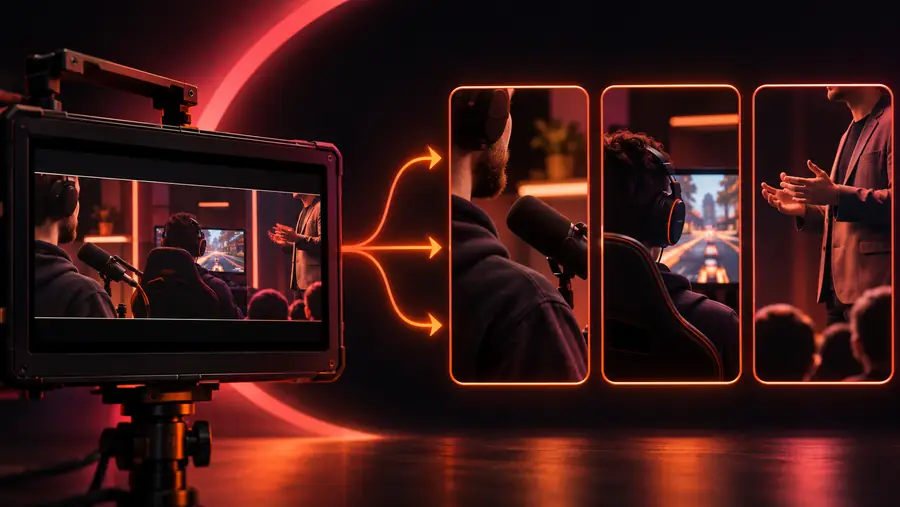 横長の元動画
縦型の構図
ご自身のクリップでは、顔、ジェスチャー、字幕、実演の手順が縦型の切り抜き範囲から外れていないか確認してください。
上の比較は目標とする形式を示しています。以下の制約は、変換方法だけでは安全に判断できない点を示しています。
印象的な一文も、その前の質問や説明から切り離すと誤解を招くことがあります。
対処法切り出す範囲を広げるか、簡潔で正確な前置きを加えます。
縦向きに切り抜くと、もう一人の話し手や製品の実演、スライドの重要な内容が見切れることがあります。
対処法別の場面を選ぶか、フレーミングを手動で調整します。
動画の形を変えても、映像や音楽、他人がアップロードした動画を再利用する許可が得られるわけではありません。
対処法公開前に必要な権利を保有していることを確認します。
名前や専門用語、重なった発話が誤って文字起こしされることがあります。
対処法書き出す前に、元の音声を聞きながら字幕を確認します。
このワークフローはShortsとともに発展しましたが、編集上の課題は変わりません。ひとつの完結したアイデアを選び、新しい画面構成でも伝わるようにすることです。
YouTubeはShortsの初期版を導入し、クリエイターに短い縦型動画の新たな公開先を提供しました。
より多くのクリエイターが、従来の長尺動画チャンネルと並行して短尺動画を試し始めました。
YouTubeは、対象動画の長尺映像をショート動画の制作に活用できる「ショート動画に編集」オプションを発表しました。
YouTubeは、対象となるアップロード動画について最大3分のショート動画に対応し始めました。これにより、まとまりのある場面を切り出しやすくなりました。
その部分だけで内容が伝わる場面を選び、被写体、テキスト、音声が縦型の画面でも適切に収まるか確認しましょう。動画ワークスペースを開いて利用可能なツールを確認し、現在対応している入力形式と書き出しオプションもそこで確かめてください。
動画ツールを見る適切な場面を選び、縦型にした際の構図を確認できる作業手順を探しましょう。ツールを使う前に、現在対応している元動画の入力方法、編集機能、書き出しオプションを確認してください。
必ずしもそうではありません。映像と含まれる音声を再利用する権利が必要です。また、切り出した部分だけでも内容が伝わる必要があります。特定のリンクやファイルにツールが対応しているかも、ワークスペースで確認してください。
単純な切り抜きでうまくいく場合もありますが、話し手や実演、重要なテキストが画面から外れることもあります。スマートフォンの画面サイズでクリップを確認し、主な動きが見えなくなる場合は構図を調整するか、別の場面を選びましょう。
導入が明確で、伝えたいことがひとつに絞られ、納得感のある終わり方をする場面を探しましょう。元の動画の前後を見ずに視聴して、初めて見る人にも内容が伝わるか確かめ、その後で音声と字幕を確認してください。