インタビュー制作者
長い導入の後にゲストが質問に答えます。何についての質問か分かる部分を残し、切り抜いた返答がゲストの意図した答えとして伝わるか確認します。
話者と話題が明確で、単独で見ても分かるインタビュー動画。「YouTubeからショート動画への変換ツール」のガイドでは、既存の動画を縦型フィード向けに調整する方法を紹介しています。
YouTubeからショート動画への変換ツールフォーマットガイド
ポッドキャストをショート動画にするには、切り抜くだけでは不十分です。単独で意味が通じるやり取りを選び、話し手が画面に映るようにし、エピソードの残りを見なくても冒頭が理解できるか確認しましょう。
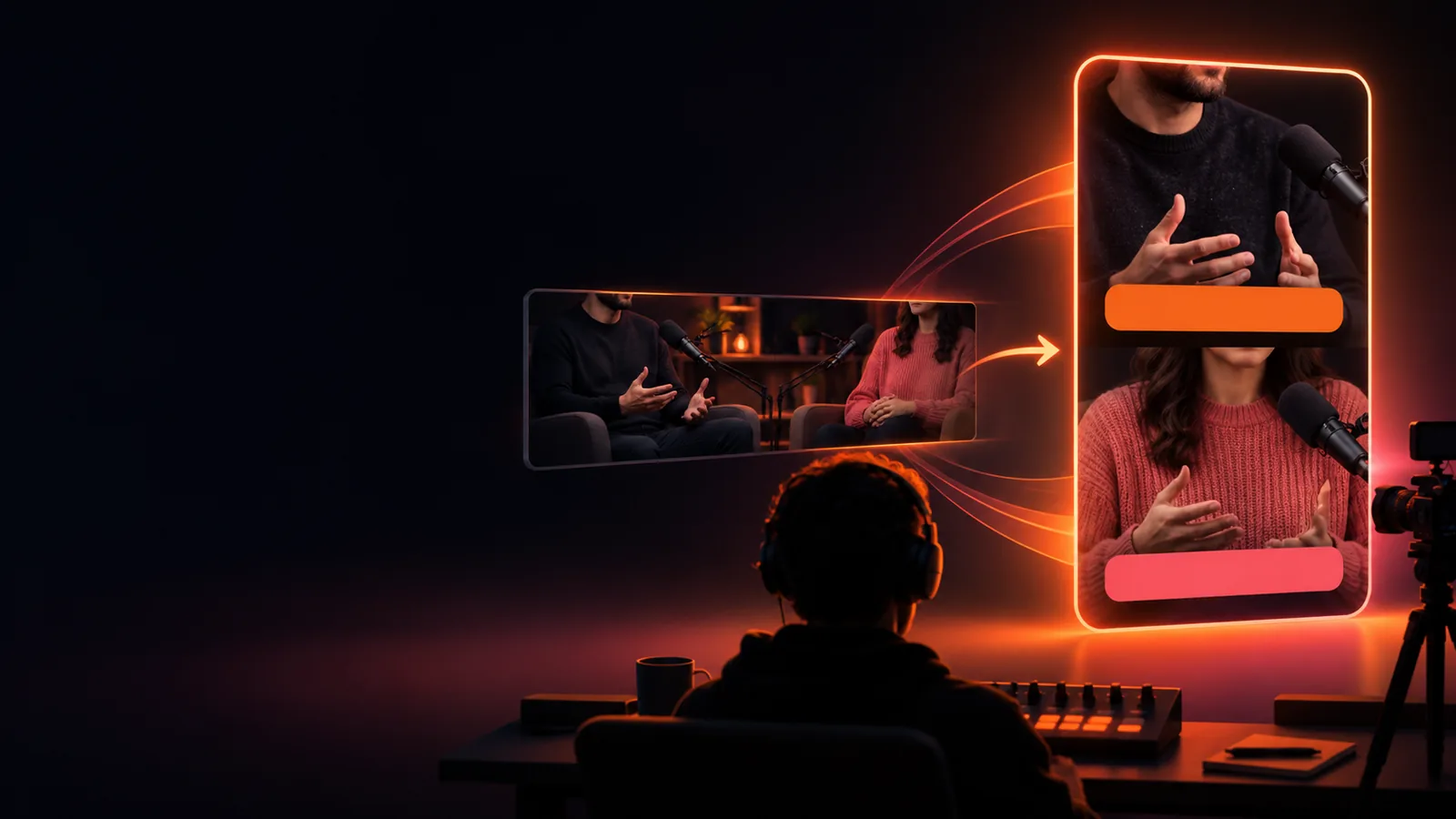
例を左右にドラッグして、横長の対話画面と、よりタイトな縦型構図を比較してください。縦型では話し手を大きく映せますが、もう一人の参加者が画面から外れる場合があります。
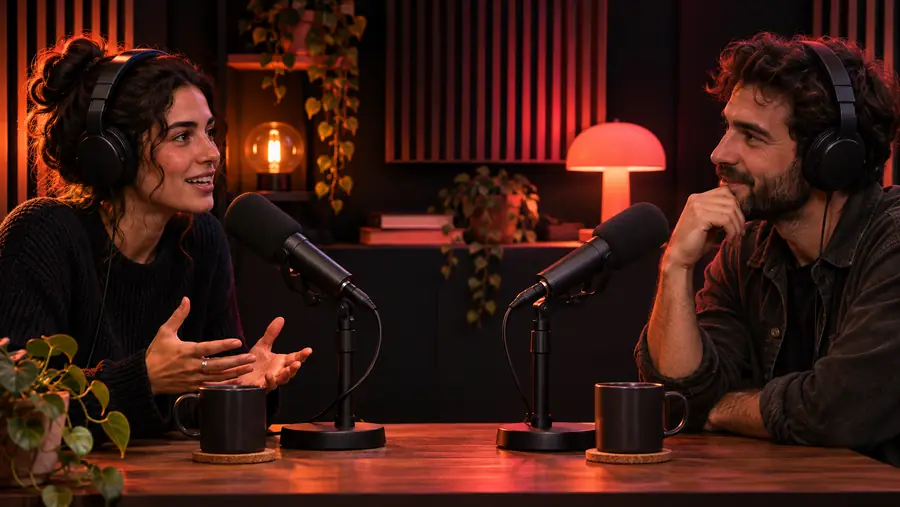
 横長の元映像
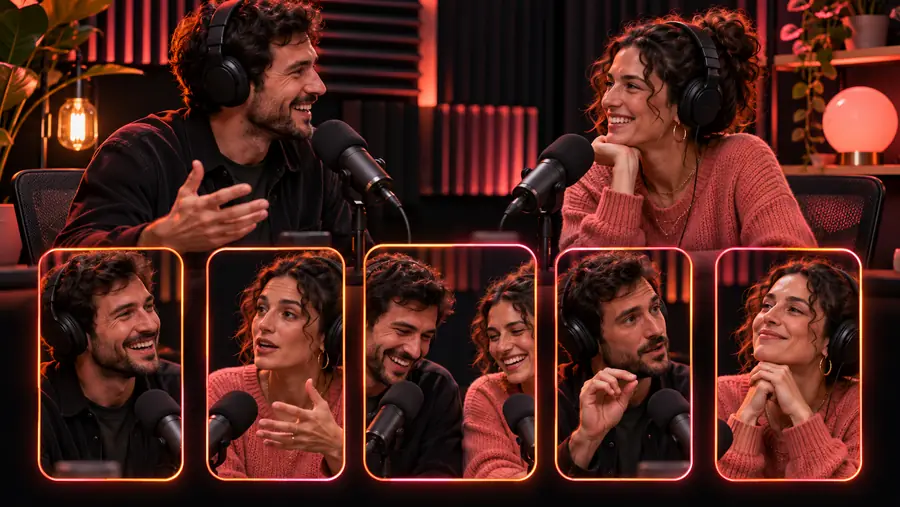
縦型に構図を変更
これらの画像は構図の選択を示すものであり、どの元映像もきれいに切り抜けることを保証するものではありません。
ショート動画にすると一つの要点が見つけやすくなる一方、時間や画面の余白を削ることで意味が変わることもあります。そのクリップを完全な回答として扱う前に、何が残っているか確認しましょう。
ポッドキャストのフルエピソード
縦型のショート動画
ポッドキャストのフルエピソード
質問、回答、その後のやり取りをまとめて残せます。
縦型のショート動画
短い回答でも、意味が通じるよう質問の一部を残す必要がある場合があります。
ポッドキャストのフルエピソード
引きの映像なら、話し手2人とそれぞれの反応を映せます。
縦型の短尺クリップ
画面を狭く切り取ると、一度に映せる話し手が1人だけになる場合があります。
ポッドキャストのフルエピソード
間や話の脱線にも、十分な余地があります。
縦型の短尺クリップ
ためらいをカットすることはできますが、本来の意味を変えてはいけません。
ポッドキャストのフルエピソード
録音全体を通して音量レベルを確認できます。
縦型の短尺クリップ
カットによって、室内の環境音や音量の急な変化が目立つ場合があります。
ポッドキャストのフルエピソード
エピソードの中で、名前や話題を時間をかけて紹介できます。
縦型の短尺クリップ
名前や理解に欠かせない背景情報を、クリップ内に表示する必要がある場合があります。
ポッドキャストのフルエピソード
視聴者は、議論の別の箇所で述べられた留保や条件も聞くことができます。
縦型の短尺クリップ
留保や条件を取り除くと、主張が断定的に聞こえる場合があります。
ポッドキャストの全編
次の質問や返答へ自然につながる。
縦型の短い切り抜き動画
抜粋の結びが、誤った結論を示唆しないようにする必要がある。
まず視聴者に理解してほしい箇所を選び、縦型の画面と短い再生時間に合わせて、何を省いても意味が変わらないかを判断します。出発点によって、編集時に確認すべきことは異なります。
長い導入の後にゲストが質問に答えます。何についての質問か分かる部分を残し、切り抜いた返答がゲストの意図した答えとして伝わるか確認します。
話者と話題が明確で、単独で見ても分かるインタビュー動画。「YouTubeからショート動画への変換ツール」のガイドでは、既存の動画を縦型フィード向けに調整する方法を紹介しています。
YouTubeからショート動画への変換ツール役立つ説明が数分にわたる場合は、議論全体をつながりのない文に圧縮するのではなく、1つの主張とそれを支える具体例を選びます。
エピソード全編を聞かなくても理解できる、焦点の定まった動画。「YouTubeからショート動画への変換ツール」のガイドでは、元動画の形式がこの選択にどう影響するかを説明しています。
YouTubeからショート動画への変換ツール複数の話者が次々と発言します。話者が変わる箇所をすべて記録し、画面の切り取り方や字幕の配置によって、ある人の発言が別の人のものに見えないようにします。
誰が何を言ったかが分かる短い会話。「YouTubeからショート動画への変換ツール」のガイドでは、関連する動画の縦型化の手順を解説しています。
YouTubeからショート動画への変換ツール元のエピソードを参照せずにショート動画を再生します。冒頭の一言で話題が分かるか、画面の切り取りが発言中の話者を捉えているか、最後の一言が結論を誇張していないかを確認します。その後、画面を見ずにもう一度聞き、どのカットでも発言が明瞭に聞き取れるか確かめます。
動画ツールを見る明確な問い、役立つ答え、またはそれだけで完結するやり取りを探しましょう。前のエピソードに依存する部分は、短いクリップでは伝えきれないほど多くの文脈が必要になる場合があります。
はい。ただし、音声だけでは構図を調整するための話者の映像がありません。映像部分には、読みやすいテキストや使用許可を得た画像など、適切な見せ方が必要です。話の要点を隠さず、理解を助けているか確認しましょう。
質問がないと答えが曖昧になったり、誤解を招いたりする場合は残しましょう。ゲストが話題を明確に言い直しているなら、答えから始められる場合もあります。
切り出した部分を前後の元の会話と比べ、特に後に続く条件や訂正を確認しましょう。一般的な視聴者がクリップから元の会話とは異なる主張を受け取るなら、欠けている文脈を戻すか、別の箇所を選びましょう。